Importação de conversões offline no Google Ads: CRM, WhatsApp e telefone (2026)
 Daniel Timponi · 15 de novembro de 2026
A importação de conversões offline (off-line, na grafia do Google) é o jeito de contar ao Google Ads quais leads viraram oportunidades ou clientes depois que saíram do site. Você guarda o identificador do clique (o GCLID) com cada lead no CRM e, quando o lead chega a uma etapa que importa, envia essa conversão de volta ao Google Ads, que a atribui ao clique original no anúncio. Para quem vende por telefone, por WhatsApp ou com uma equipe comercial, é a diferença entre o Google dar lances em formulários e dar lances em vendas.
O Google Ads da sua empresa ainda otimiza para formulário enviado? Eu configuro a importação do CRM, do WhatsApp e das ligações para o Google Ads, com GA4 e Tag Manager. Conheça o serviço de rastreamento de conversões.
Por que importar o que acontece depois do lead
Se a única conversão que o Google Ads vê é “formulário enviado” ou “clique no WhatsApp”, todo lead parece igual: o cliente pronto para fechar esta semana, o estudante fazendo trabalho, o concorrente pesquisando preço e o robô. Os Lances Inteligentes encontram mais do que você conta, então encontram mais leads baratos e ruins.
Quando você importa o que aconteceu depois, três coisas mudam:
- O relatório passa a dizer a verdade. Você vê quais campanhas, palavras-chave e termos de pesquisa trazem vendas, não só leads. Uma palavra-chave com custo por lead alto pode ser a sua melhor.
- Os lances aprendem com qualidade. Uma estratégia de CPA desejado ou ROAS desejado otimizando para leads qualificados para de premiar as fontes que nunca fecham.
- Dá para dar lances em valor. Um contrato de R$ 40 mil e um orçamento de R$ 500 são “um lead” até você informar o valor.
Como funciona
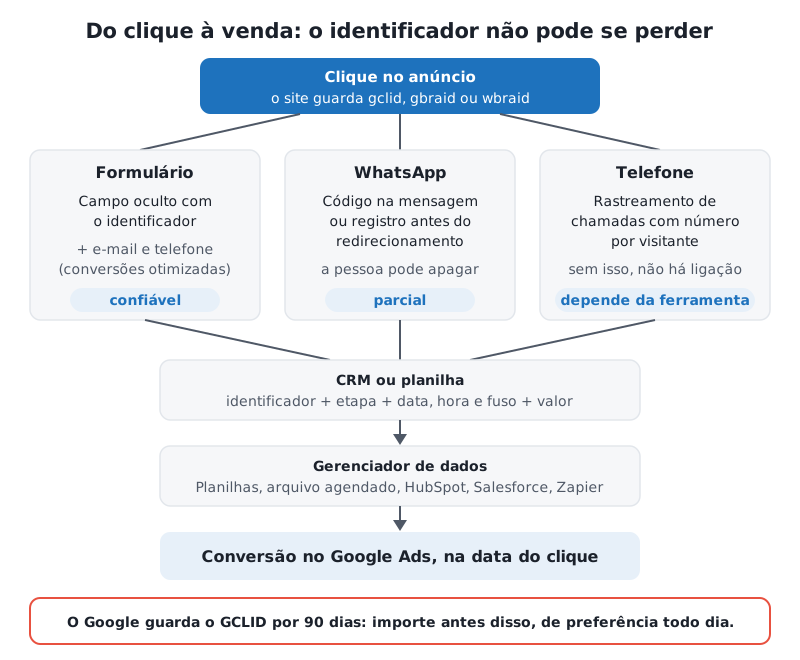
- Alguém clica no anúncio. Com a codificação automática ativa, o Google acrescenta o parâmetro
gclidà URL da página de destino. Em parte do tráfego de iPhone aparecemgbraidouwbraidno lugar dele. - O site guarda esse identificador e o coloca num campo oculto do formulário.
- O formulário envia o lead, com o identificador, para o CRM.
- A equipe comercial atualiza a etapa: qualificado, visita agendada, proposta, venda, perdido.
- Você importa as etapas que interessam numa ação de conversão do Google Ads, com o identificador, a data e hora da conversão e, se quiser, o valor.
- O Google Ads associa o identificador ao clique e registra a conversão na campanha, no grupo de anúncios e na palavra-chave daquele clique.
Importação offline x conversões otimizadas para leads
Em 2026 o Google apresenta as conversões otimizadas para leads como a versão atualizada da importação off-line e recomenda o upgrade. A diferença está na chave de correspondência: a importação clássica depende só do GCLID; as conversões otimizadas para leads também usam o e-mail ou o telefone com hash, coletados pela tag do Google no envio do formulário, então um lead cujo GCLID se perdeu ainda pode ser atribuído.
Isso não aposenta o GCLID. O Google continua pedindo que você o envie junto sempre que tiver. Na prática, eu configuro os dois: identificador de clique e dados com hash viajam na mesma importação. O lado da tag está em conversões otimizadas para leads no Google Ads; este post cuida da metade do CRM.
Etapa 1: capturar o identificador do clique no site
- Confira se a codificação automática está ativa nas configurações da conta do Google Ads.
- Acrescente a cada formulário de lead um campo oculto, por exemplo
gclid, e campos separados paragbraidewbraid, se o CRM aceitar. - Coloque em todas as páginas um script que lê esses parâmetros da URL, guarda o valor e preenche os campos ocultos. A ajuda do Google traz um script pronto que guarda o GCLID no
localStoragepor 90 dias, e ele pode ser publicado como Tag HTML personalizada no Google Tag Manager, disparando em todas as páginas. Guardar o valor é essencial: quase ninguém converte na própria página de destino. - Respeite o consentimento. Guardar um identificador de clique entra nas suas regras de cookies e privacidade; ligue o script ao seu banner e ao modo de consentimento v2, não por fora deles.
- Teste: abra o site com
?gclid=teste123no fim da URL, navegue para outra página, envie o formulário e confira se o valor chegou ao CRM.
Etapa 2: guardar no CRM
Crie no CRM um campo personalizado para o GCLID (e outros para GBRAID e WBRAID) no registro do lead ou do contato, e ligue o campo oculto do formulário a ele. Regras que aprendi na prática:
- Guarde exatamente como chegou. O GCLID diferencia maiúsculas de minúsculas. Um campo que muda a caixa, ou uma planilha que “corrige” o texto, quebra a correspondência.
- Não deixe um valor vazio apagar um real. Se a mesma pessoa volta pela busca orgânica, o segundo formulário chega sem GCLID e não pode sobrescrever o primeiro.
- Use o ID do registro do CRM como ID do pedido. Ele ajuda o Google a não contar a mesma conversão duas vezes e permite ajustar uma conversão depois.
- Registre as datas. Você precisa da data e hora em que cada etapa foi alcançada, com fuso horário, não só do status atual.
Etapa 3: criar as ações de conversão
Crie uma ação de conversão de importação para cada etapa que o Google Ads deve ver, por exemplo “Lead qualificado” e “Venda fechada”.
- Em Metas → Conversões → Resumo, clique em + Criar ação de conversão e escolha Importar.
- Escolha CRMs, arquivos ou outras origens de dados e o acompanhamento de conversões de cliques.
- Conecte uma fonte de dados ou pule e conecte depois. Nada é registrado até existir uma fonte conectada.
- Escolha a meta. O Google sugere Lead qualificado ou Lead convertido exatamente para isso.
- Defina o valor, a contagem e a janela de conversão, que pode chegar a 90 dias. Ponha a janela acima do seu ciclo de vendas.
- Salve. A ajuda do Google recomenda esperar de 4 a 6 horas antes do primeiro upload numa ação nova.
Etapa 4: escolher como importar
Hoje o Google recomenda conectar as fontes pelo Gerenciador de dados (Data Manager), em Ferramentas → Gerenciador de dados, e trata o envio manual de arquivos como recurso legado. As opções principais:
| Fonte | Como importa | Para quem serve |
|---|---|---|
| Planilhas Google | Agendada; cada execução lê os últimos 90 dias | Equipes pequenas, ou CRM que exporta para planilha |
| HubSpot ou Salesforce (conexão direta) | Agendada, com janela de 14 dias | Quem já usa esses CRMs |
| Arquivos por SFTP ou HTTP, Google Cloud Storage, Amazon S3 | Agendada; últimos 90 dias a cada execução | Relatórios exportados por sistema próprio |
| Bancos de dados (BigQuery e outros) | Agendada, com janela de 14 dias | Empresas com data warehouse |
| Zapier | Integração de terceiros para outros CRMs; o Zapier pode cobrar | CRMs sem conexão direta |
| API Data Manager | Seu desenvolvedor ou ferramenta envia direto | Sistemas próprios com volume |
| Upload de arquivo (legado) | Envio único ou agendado de um arquivo | Testes ou uma carga histórica única |
Duas observações:
- A API do Google Ads deixou de ser o caminho. Desde 15 de junho de 2026, a importação de conversões off-line e os uploads de conversões otimizadas para leads passaram para a API Data Manager e ficaram bloqueados na API do Google Ads. Se uma ferramenta ou um script envia as suas conversões, confirme que foi atualizado.
- O formato do arquivo importa. Uma planilha ou arquivo precisa do identificador do clique, do nome da ação de conversão escrito exatamente igual, da data e hora da conversão com fuso horário e, se quiser, do valor e da moeda. Se você nunca mexeu nesses arquivos, veja os arquivos CSV do Google Ads explicados.
A realidade brasileira: WhatsApp e telefone
Aqui está o maior buraco nas contas que eu audito no Brasil. O lead clica no anúncio, toca no botão do WhatsApp e fecha a compra numa conversa. O Google Ads registrou, no máximo, um clique no botão. O WhatsApp não leva o GCLID junto, então a venda não tem como voltar ao clique sozinha. As opções honestas:
1. Formulário curto antes do WhatsApp
Um formulário com nome e telefone que, ao ser enviado, abre a conversa no WhatsApp. O lead entra no CRM com o GCLID e o telefone (este também serve para as conversões otimizadas para leads), e a conversa acontece normalmente. É a opção mais confiável. O custo é um passo a mais, e alguns visitantes desistem nele.
2. Código do clique na mensagem
O botão do WhatsApp abre a conversa com uma mensagem pré-preenchida que inclui um código curto ligado ao clique, gerado pelo site a partir do GCLID guardado. Quem atende (ou a ferramenta de atendimento) registra o código no CRM. Funciona, com limites: a pessoa pode apagar o texto antes de enviar, e o atendente precisa copiar o código sem errar.
3. Registro antes do redirecionamento
O botão passa primeiro por uma página ou função do seu site que grava o identificador do clique e o horário, e só então redireciona para o WhatsApp. Sozinho, isso registra que alguém de um clique pago abriu o WhatsApp; para ligar a uma venda, você ainda precisa associar esse registro à conversa, normalmente pelo código da opção 2 ou pelo telefone.
4. Ferramenta de atendimento integrada ao CRM
Plataformas de atendimento que usam a API do WhatsApp Business e se integram ao CRM podem registrar a origem da conversa e as etapas do lead. Antes de contratar, pergunte ao fornecedor, por escrito, se a ferramenta guarda o GCLID e como ele chega ao Google Ads. Muitas registram “veio do Google” e nada mais, o que não serve para importação.
Telefone
Para ligações, o caminho é o rastreamento de chamadas: um número diferente por visitante ou por origem, que liga a ligação à sessão e ao clique. O Google Ads mede ligações dos anúncios e tem números de encaminhamento do Google para o site, mas eles não estão disponíveis em todos os países; confira na sua conta antes de contar com eles. Clique no número (tel:) mede intenção, não ligação. Quando uma ligação vira venda, ela entra no CRM e na importação como qualquer outra.
O que não dá para medir com confiança
Quem viu o anúncio, anotou o número e ligou dias depois de outro telefone; quem mandou mensagem para um número salvo; quem foi indicado por alguém que clicou. Nenhuma configuração resolve isso por completo, e quem prometer 100% está vendendo outra coisa. O objetivo é importar o suficiente, e com qualidade, para os lances aprenderem a diferença entre um lead bom e um ruim.
Prazos que pegam muita gente
- 90 dias. O Google guarda o GCLID por 90 dias. Uma conversão de um clique mais antigo é recusada com o erro “Os identificadores ou os parâmetros de URL do iOS são muito antigos”. Se as suas vendas levam mais tempo, importe uma etapa anterior que caia dentro da janela, como lead qualificado ou visita.
- Nem cedo demais. Um clique com menos de seis horas pode ainda não estar disponível (“O clique é muito recente”). Importações agendadas resolvem isso relendo os dias recentes a cada execução.
- Nem antes do clique. Uma conversão com horário anterior ao clique é recusada (“As datas/horas das conversões são inválidas”), e quase sempre é fuso horário. Atenção ao horário de Brasília no CRM e na planilha.
- Envie com frequência. A documentação do Google recomenda enviar os dados regularmente, de preferência todo dia. Uma vez por mês deixa cliques passarem dos 90 dias e os lances aprendem tarde.
- Os relatórios mudam para trás. A conversão importada aparece na data do clique, não da venda, e o processamento costuma levar menos de 12 horas, podendo chegar a 72 horas com GBRAID e WBRAID. Os números do mês passado continuam subindo conforme os negócios fecham.
Valor: lead qualificado x venda
Com os resultados reais chegando, dá para dar lances neles. A sequência que eu recomendo:
- Importe a nova etapa como ação secundária e compare com os formulários por algumas semanas. Para mudar, em Metas → Conversões → Resumo, encontre a meta que contém a ação, clique em Editar meta e escolha principal ou secundária.
- Torne a etapa principal quando houver volume. Só a ação principal entra nos lances; a secundária aparece apenas em Todas as conversões.
- Informe valores, mesmo aproximados. Se um lead qualificado vale para você, em média, uma fração do que vale uma venda, envie essa proporção. Assim uma estratégia de valor, como Maximizar o valor da conversão ou ROAS desejado, prefere as buscas que trazem negócios maiores. Comparei essas estratégias em estratégias de lances automáticos do Google Ads.
- Cuidado com duas etapas principais sem valor: se “Lead qualificado” e “Venda” forem principais com o mesmo peso, cada venda conta duas vezes para os lances. Use valores diferentes ou deixe só uma principal.
Como testar e conferir o diagnóstico
- Envie um lead de teste a partir de uma URL com um GCLID de teste e confira o campo no CRM.
- Depois de um clique real no seu próprio anúncio (sem ficar clicando repetidamente), envie um formulário, avance o lead no CRM e deixe a importação rodar.
- Confira os resultados de cada envio no diagnóstico de dados off-line do Google Ads (e, para arquivos, na lista de uploads).
Os erros mais comuns e o que eles querem dizer:
| Erro | Causa provável |
|---|---|
| Identificadores muito antigos | Clique com mais de 90 dias, ou fora da janela da ação |
| O clique é muito recente | Menos de seis horas; tente de novo depois |
| Datas/horas inválidas | Conversão antes do clique, quase sempre fuso horário |
| Conta do Google Ads para cliques incorreta | A ação não existe nessa conta, ou o nome está diferente |
| Cliques desconhecidos | Leads sem clique do Google Ads; normal em parte, preocupante em quase todos |
| Dados fornecidos pelo usuário sem hash | Formatação errada de e-mail ou telefone (sem +55, com espaços) |
Erros comuns que eu encontro
- O identificador nunca chega ao CRM. Um formulário sem o campo oculto, um construtor de páginas que apaga o campo, um redirecionamento que derruba o
gclid. - Importar o formulário de novo. A importação deve ser uma etapa posterior. A tag do site já conta o formulário; importá-lo outra vez conta cada lead duas vezes.
- Clique no WhatsApp como conversão principal. Ensina a campanha a gerar cliques no botão, não clientes. Deixe como secundária e importe o que virou negócio.
- Ninguém atualiza o CRM. Se o comercial não marca os leads, o Google aprende que nada converte.
- Upload manual uma vez por mês. Automatize com uma planilha, uma conexão do CRM ou o Zapier.
- Janela de conversão curta. O padrão é 30 dias. Um ciclo de 45 dias com janela de 30 perde as vendas que fecham tarde.
- Esquecer o GBRAID e o WBRAID. Em parte do tráfego de iPhone o GCLID não vem. Capture os três.
Perguntas frequentes
Preciso de um CRM para importar conversões offline?
Não. Uma planilha do Google com uma linha por lead (identificador, etapa, data e hora, valor) funciona com o Gerenciador de dados. O CRM só torna o processo automático e mais confiável.
Quanto tempo eu tenho para enviar uma conversão?
Até 90 dias depois do clique, que é o tempo que o Google guarda o GCLID. Enviando todo dia, você fica bem dentro do prazo.
Dá para importar vendas fechadas no WhatsApp?
Dá, desde que o identificador do clique chegue ao CRM: por um formulário antes do WhatsApp, por um código na mensagem ou por uma ferramenta de atendimento que o registre. Sem isso, o Google não tem como ligar a venda ao clique.
Importação offline ou conversões otimizadas para leads?
As duas juntas. O Google recomenda as conversões otimizadas para leads e continua pedindo o GCLID, o GBRAID ou o WBRAID na mesma importação sempre que você tiver.
Por que as conversões importadas não aparecem?
Espere algumas horas e confira o diagnóstico. As causas mais comuns são o nome da ação escrito diferente, um clique com mais de 90 dias, um fuso horário que põe a conversão antes do clique ou GCLIDs que nunca chegaram ao CRM.
Precisa de ajuda para levar as vendas do CRM ao Google Ads?
Eu ligo formulários, WhatsApp, telefone, CRM e Google Ads para que os lances aprendam com clientes, e acompanho a taxa de correspondência depois. Se a sua empresa fecha negócios fora do site e o Google Ads não fica sabendo, vamos corrigir o seu rastreamento de conversões.