Conversões otimizadas para leads no Google Ads: o que são e como configurar (2026)
 Daniel Timponi · 15 de novembro de 2026

As conversões otimizadas para leads (enhanced conversions for leads) permitem que o Google Ads saiba quais leads do seu site viraram clientes depois, no CRM, no telefone ou no WhatsApp. O site envia ao Google o e-mail ou o telefone da pessoa, criptografado com hash, no momento em que o formulário é enviado; mais tarde você importa o lead qualificado ou a venda com os mesmos dados, e o Google associa essa conversão ao clique original. O próprio Google descreve o recurso como a versão atualizada da importação de conversões off-line.
Seus lances aprendem com formulários ou com clientes? Eu configuro conversões otimizadas, importação do CRM e rastreamento off-line no Google Ads, GA4 e Tag Manager. Conheça o serviço de rastreamento de conversões.
Por que isso importa
Um formulário enviado não é uma venda. Se a única conversão que o Google Ads enxerga é “formulário enviado”, os Lances Inteligentes procuram mais gente que preenche formulário, e isso inclui curiosos, estudantes, concorrentes pesquisando preço, gente de fora da sua região e spam. Quando você devolve ao Google quais leads foram qualificados ou fecharam, os lances passam a aprender com eles.
A importação off-line clássica faz isso há anos usando o GCLID, o identificador de clique que a codificação automática acrescenta à URL. O problema é que o GCLID se perde com facilidade: o formulário não tem o campo oculto, um redirecionamento apaga o parâmetro, a pessoa volta outro dia por outro aparelho, alguém esquece de preencher o campo no CRM. As conversões otimizadas para leads acrescentam uma segunda chave de correspondência, o e-mail ou o telefone que a própria pessoa digitou, que sobrevive a tudo isso.
Como funciona
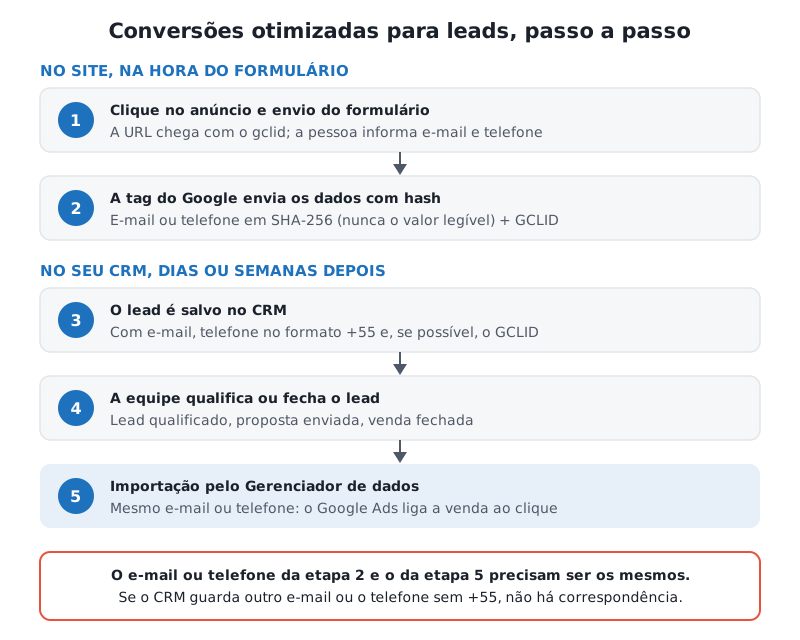
- A pessoa clica no anúncio e envia o formulário do seu site.
- A tag do Google (direto no site ou pelo Google Tag Manager) envia ao Google Ads o e-mail ou o telefone transformado em hash com SHA-256, um algoritmo de mão única. O valor legível não sai do navegador.
- O lead entra no seu CRM com e-mail, telefone e, de preferência, o GCLID.
- Quando o lead vira qualificado ou cliente, essa etapa é importada no Google Ads com o mesmo e-mail ou telefone.
- O Google compara os dados com hash com os da etapa 2 e com as Contas do Google que interagiram com o anúncio, e atribui a conversão à campanha certa.
Conversões otimizadas para leads x para a Web
As duas usam dados fornecidos pelo usuário com hash, mas resolvem problemas diferentes:
| Para a Web | Para leads | |
|---|---|---|
| Onde acontece a conversão | No site (uma compra, um cadastro) | Fora do site, depois do lead (CRM, telefone, WhatsApp) |
| Quando os dados são enviados | Junto com a tag de conversão do site | No envio do formulário; a conversão vem depois, por importação |
| Para quem é | E-commerce e conversões que terminam no site | Geração de leads com venda off-line |
Desde 2026 o Google Ads juntou as duas numa única configuração de conversões otimizadas, e aceita dados fornecidos pelo usuário vindos das tags do site, do Gerenciador de dados e de conexões de API ao mesmo tempo. Você não precisa mais escolher um método de implementação na conta. Contas que já tinham aceitado os termos de dados do cliente foram migradas automaticamente.
E a importação off-line só com GCLID?
Ela continua funcionando, mas o Google recomenda o upgrade para as conversões otimizadas para leads e trata a importação de arquivos como recurso legado. Duas mudanças de 2026 que valem conferir:
- A API mudou. A partir de 15 de junho de 2026, a importação de conversões off-line e os uploads de conversões otimizadas para leads passaram para a API Data Manager e ficaram bloqueados na API do Google Ads. Se uma ferramenta, agência ou desenvolvedor enviava as suas conversões pela API do Google Ads, pergunte se a integração foi atualizada.
- O GCLID continua útil. O Google pede que você continue enviando o GCLID junto com o e-mail ou o telefone sempre que tiver, porque ele liga a conversão a um clique específico. Ele só é obrigatório se você não usa uma tag para coletar os dados fornecidos pelo usuário.
O lado do CRM, com a captura do GCLID, as fontes de importação e o caso do WhatsApp, está no guia de importação de conversões off-line no Google Ads.
Requisitos
- Codificação automática ativa nas configurações da conta do Google Ads.
- Um formulário que peça e-mail e/ou telefone.
- Os termos de dados do cliente aceitos no Google Ads (na conta de administrador, se for ela que gerencia as conversões).
- Um identificador em cada conversão importada: e-mail, telefone ou endereço, de preferência com o GCLID.
- Telefones no formato internacional E.164, com o código do país. No Brasil:
+55, DDD e número, sem espaços, parênteses ou traços, como+5531999998888. - Um CRM ou planilha que registre quando cada lead mudou de etapa, com data, hora e fuso horário.
Etapa 1: ativar as conversões otimizadas no Google Ads
- No Google Ads, abra Metas → Configurações.
- Expanda o painel Uso de dados do cliente.
- Marque Ativar as conversões otimizadas. Há também a opção Ativar listas de clientes com base em conversões, que é outra decisão: ela deixa o Google criar listas de clientes a partir das suas conversões. Marque só se fizer sentido para você.
- Confirme os termos (os Termos de Tratamento de Dados de Publicidade do Google e as políticas de dados do cliente) e salve.
A mesma opção aparece ao criar ou editar uma ação de conversão, se você quiser ligar ou desligar o recurso numa ação específica.
Etapa 2: capturar o e-mail ou o telefone no site
Com o Google Tag Manager
É o caminho que eu uso na maioria das contas.
- Confira se existe uma tag Vinculador de conversões disparando em todas as páginas (ou pelo menos nas páginas de destino dos anúncios).
- Em Tags, clique em Nova e escolha Evento de dados fornecidos pelo usuário do Google Ads.
- Em ID de conversão, informe o ID de conversão da sua conta do Google Ads.
- Crie uma variável Dados fornecidos pelo usuário e escolha o Tipo:
- Automático: o GTM procura os dados na página. É o mais simples, mas não coleta telefone, o que pesa no Brasil, onde muitos formulários pedem só nome e WhatsApp.
- Manual: para cada campo, você aponta o seletor CSS ou o ID do campo do formulário.
- Código: o desenvolvedor coloca e-mail e telefone na camada de dados (
dataLayer) quando o envio dá certo. É o mais confiável em formulários personalizados.
- Em Acionamento, use um evento que só acontece depois do envio com sucesso. Um acionador de envio de formulário serve; um evento personalizado que o formulário envia no sucesso é melhor.
- Clique em Visualizar, envie um formulário de teste e veja se a tag aparece em Tags disparadas. No Chrome, abra as ferramentas de desenvolvedor, marque Preservar registro na aba Rede e procure a requisição para
google.com/pagead/form-data/com o parâmetroem, que leva o valor com hash. - Envie e publique o contêiner.
Só com a tag do Google
Sem o GTM, dá para ativar a detecção automática de formulários nas configurações da tag do Google ou definir os dados no código com gtag('set', 'user_data', {...}) antes do evento. Em qualquer formulário importante, prefira o código: a detecção automática adivinha, e às vezes adivinha errado.
Etapa 3: importar os leads qualificados e as vendas
Com o e-mail, o telefone e o GCLID guardados no CRM, falta mandar de volta as etapas que interessam. Para criar a importação:
- Em Metas → Conversões → Resumo, clique em + Criar ação de conversão e escolha Importar.
- Escolha CRMs, arquivos ou outras origens de dados e o acompanhamento de conversões de cliques.
- Conecte uma fonte de dados agora ou pule esta etapa e conecte depois. Nada é registrado sem uma fonte conectada.
- Escolha a meta. O Google recomenda Lead qualificado ou Lead convertido para esse uso.
- Mapeie os campos (e-mail, telefone, GCLID, data e hora da conversão, valor) e conclua.
As conexões ficam em Ferramentas → Gerenciador de dados (o Data Manager; em alguns textos de ajuda aparece como Central de dados do Google Ads). As fontes vão de Planilhas Google, arquivos por SFTP ou HTTP, Google Cloud Storage e Amazon S3 a conexões diretas com HubSpot e Salesforce, bancos de dados e a integração com o Zapier para outros CRMs. Escolher a fonte, os prazos de cada uma e o arquivo CSV estão explicados no post sobre importação de conversões off-line.
Hash e normalização: onde a correspondência quebra
A tag do Google normaliza e faz o hash sozinha. Quando você ou o desenvolvedor fazem o hash para um arquivo ou uma API, as regras do Google são:
- Remover espaços no começo e no fim.
- E-mail em letras minúsculas, e sem os pontos antes de
@gmail.come@googlemail.com. - Telefone no formato E.164:
+5511987654321. Um(11) 98765-4321no CRM gera outro hash e não corresponde a nada. - Hash SHA-256 em hexadecimal.
Na prática, o telefone é o campo que mais quebra no Brasil: o CRM guarda com DDD entre parênteses, sem o 55, com o zero da operadora ou sem o nono dígito. Vale padronizar na entrada do formulário, não na hora de importar.
Consentimento e LGPD
As conversões otimizadas enviam dados pessoais ao Google, mesmo que com hash. Antes de ativar, confira com quem cuida do jurídico da empresa a base legal para esse compartilhamento e se a sua política de privacidade diz que você compartilha dados com o Google para medir anúncios. Não é aconselhamento jurídico: a decisão é sua e do seu advogado. Do lado técnico, se o site usa banner de cookies e o modo de consentimento v2, confira se o sinal ad_user_data está sendo atualizado de acordo com a escolha da pessoa.
Como conferir o diagnóstico
Depois de alguns dias, abra Metas → Conversões → Resumo, passe o mouse sobre o status da ação de conversão e abra o diagnóstico (o relatório de diagnóstico de conversões otimizadas). Ali o Google mostra a qualidade da configuração e alertas como:
- a tag do Google não está disparando no formulário;
- a tag dispara, mas não está capturando dados fornecidos pelo usuário;
- conversões importadas sem e-mail ou telefone;
- a tag funciona, mas nenhuma importação foi feita;
- nenhuma correspondência de dados, quase sempre por erro de formatação ou hash, ou porque o CRM guarda um e-mail diferente do que foi digitado no formulário.
Nas importações, o Google também mostra os resultados de cada envio no diagnóstico de dados off-line. Um alerta de “cliques desconhecidos” em parte das conversões é esperado com conversões otimizadas para leads; só preocupa quando aparece em quase todas.
Erros comuns que eu encontro
- Tag disparando no clique do botão, não no sucesso. O e-mail é enviado mesmo quando o formulário dá erro. Dispare depois do envio confirmado.
- Telefone sem +55. O formulário pede WhatsApp, o CRM guarda
(31) 99999-8888e nada corresponde. Padronize em E.164. - Coleta automática num formulário que só pede telefone. O modo automático não coleta telefone. Use o manual ou o de código.
- Abandonar o GCLID. A equipe passa a confiar só no e-mail e para de guardar o GCLID. Guarde os dois.
- Importar o formulário de novo. A importação deve ser uma etapa posterior (lead qualificado, visita agendada, venda), não uma segunda cópia do lead do site, ou cada lead conta duas vezes.
- Trocar os lances da noite para o dia. Comece com a ação importada como secundária, compare por algumas semanas e só então a torne principal. Nas campanhas com CPA desejado ou ROAS desejado, reveja as metas quando a nova conversão entrar.
- Ninguém atualiza o CRM. A importação só é tão boa quanto os status. Se o comercial nunca marca o lead como qualificado, não há nada para enviar.
Perguntas frequentes
Conversões otimizadas para leads são a mesma coisa que importação off-line?
São a versão atualizada dela. A importação off-line clássica usa só o GCLID; as conversões otimizadas para leads também usam o e-mail ou o telefone com hash, então mais vendas off-line chegam ao clique certo.
Ainda preciso do GCLID?
O Google recomenda enviar sempre que você tiver. Ele só é obrigatório se você não usa uma tag para coletar os dados fornecidos pelo usuário.
Funciona sem o Google Tag Manager?
Funciona. Dá para usar a tag do Google direto no site. O GTM só facilita controlar quando os dados são enviados e testar antes de publicar.
Quais CRMs se conectam ao Google Ads?
O Gerenciador de dados tem conexão direta com HubSpot e Salesforce. Outros CRMs podem usar o Zapier, Planilhas Google, arquivos agendados ou a API Data Manager.
Os dados dos meus clientes ficam expostos?
O e-mail e o telefone saem do navegador com hash SHA-256 e são usados pelo Google para correspondência, segundo as políticas de dados do cliente. Ainda assim, cabe a você ter base legal e uma política de privacidade que informe esse uso.
Precisa de ajuda com conversões otimizadas para leads?
Eu conecto formulários, CRM e Google Ads para que os lances aprendam com clientes, não com formulários, e acompanho a taxa de correspondência depois da ativação. Se os seus leads fecham no telefone ou no WhatsApp e o Google Ads não fica sabendo, vamos revisar o seu rastreamento de conversões.