Como instalar o GA4 com o Google Tag Manager: passo a passo (2026)
 Daniel Timponi · 15 de novembro de 2026
Para instalar o GA4 com o Google Tag Manager, crie no contêiner uma Tag do Google, coloque no campo ID da tag o ID de métricas da sua propriedade do GA4 (o código que começa com G-), dispare a tag no acionador Inicialização - Todas as páginas, teste no modo Visualizar e publique. Essa única tag já envia as visualizações de página e os eventos da medição otimizada; formulários, cliques no WhatsApp e ligações você acrescenta com tags Google Analytics: evento do GA4.
Quer o GA4 instalado e testado direito da primeira vez? Eu configuro GA4 e Tag Manager para empresas que anunciam no Google e na Meta. Conheça a minha consultoria de marketing digital.
Este guia vale para o GA4 de hoje. Se você aprendeu com tutoriais antigos, duas coisas mudaram: a tag “Configuração do GA4” não existe mais (o Google a substituiu pela tag do Google, o antigo gtag.js) e as “conversões” do GA4 agora se chamam eventos principais (muita gente procura por “eventos-chave”). O Universal Analytics, claro, já foi desligado.
Antes de começar: o que você precisa
- Uma conta do Google Analytics com uma propriedade do GA4 e um fluxo de dados da Web para o site. Abaixo eu mostro como criar.
- Uma conta e um contêiner da Web no Google Tag Manager, com o código do contêiner instalado em todas as páginas.
- Acesso de editor (ou superior) na propriedade do GA4 e permissão para publicar no contêiner.
E uma verificação que evita o erro mais comum de todos: o GA4 já está no site? Tema do WordPress, plugin, Wix, Shopify, Nuvemshop e outras plataformas muitas vezes colocam a tag do Google sozinhos, só de você colar o G- numa tela de configurações. Se o GA4 já está lá e você instala de novo pelo Tag Manager, cada página vista conta duas vezes. Falo disso nos erros comuns, no fim.
Como funciona a instalação
O caminho é sempre o mesmo, independentemente da plataforma do site:
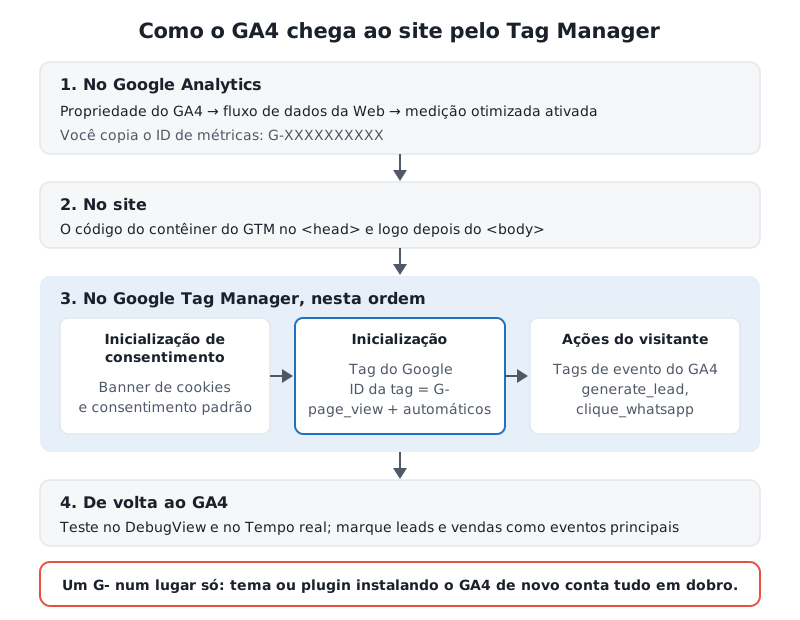
O site carrega o contêiner do Tag Manager. O contêiner dispara a tag do Google logo no início de cada página, e ela envia as visualizações de página e os eventos automáticos para a sua propriedade do GA4. As outras ações que importam para o negócio (lead, compra, clique no WhatsApp) vão por tags de evento separadas, que aproveitam a tag do Google já carregada.
Passo 1: crie a propriedade do GA4 e o fluxo de dados da Web
Se você já tem a propriedade e o fluxo, pule para o passo 2.
Criar a propriedade:
- No Google Analytics, abra Administrador (o ícone de engrenagem no canto inferior esquerdo).
- Clique em Criar e escolha Propriedade.
- Dê um nome, escolha o fuso horário (para um negócio brasileiro, o de Brasília) e a moeda (Real brasileiro). Esses dois afetam como os relatórios agrupam dias e valores, então não deixe no padrão errado.
- Clique em Próxima, informe a categoria e o tamanho da empresa, depois como pretende usar o Analytics.
- Clique em Criar e aceite os termos, se for uma conta nova.
Criar o fluxo de dados da Web:
- Em Administrador, na seção Coleta e modificação de dados, clique em Fluxos de dados.
- Clique em Adicionar fluxo e depois em Web.
- Informe o endereço do site e um nome para o fluxo (por exemplo, “Site principal”).
- Deixe a medição otimizada ativada.
- Clique em Criar fluxo.
Uma propriedade por site é o normal. Se a empresa tem site e loja em domínios diferentes, mas a jornada do cliente passa pelos dois, um fluxo só com medição entre domínios costuma ser melhor que duas propriedades. Isso é uma decisão para tomar antes de instalar, não depois.
Passo 2: copie o ID de métricas (G-)
- Em Administrador → Fluxos de dados, clique no fluxo da Web.
- Em Detalhes do fluxo, copie o ID de métricas. Ele tem o formato
G-XXXXXXXXXX.
Nessa mesma tela fica a medição otimizada. Ela vem ativada e coleta sozinha visualizações de página, rolagens, cliques de saída, pesquisa no site, engajamento com vídeos do YouTube incorporados, downloads de arquivos e interações com formulários. Guarde essa lista: ela explica boa parte das contagens duplas que eu encontro.
Passo 3: instale o Google Tag Manager no site
Se o contêiner ainda não existe:
- Entre em tagmanager.google.com, abra a guia Contas e clique em Criar conta.
- Dê nome à conta (normalmente o nome da empresa) e escolha o país.
- Em Configuração do contêiner, use o endereço do site como nome e escolha o tipo Web.
- Clique em Criar e aceite os termos.
O Tag Manager mostra então dois trechos de código. O primeiro vai o mais alto possível dentro do <head> de todas as páginas; o segundo, logo depois da abertura do <body>. Se o site é feito por um desenvolvedor, mande os dois trechos para ele com essa instrução exata.
E no WordPress?
No WordPress você tem três caminhos: colar os trechos no tema (de preferência num tema filho, para não perder na atualização), usar um plugin que só insere código no cabeçalho e no corpo, ou usar um plugin dedicado ao Tag Manager, como o GTM4WP. O Site Kit by Google, o plugin oficial do Google, também consegue inserir o Tag Manager.
O cuidado é um só: um plugin, uma função. Se o Site Kit (ou o plugin de SEO, ou o tema) também estiver instalando o Google Analytics, desative essa parte quando o GA4 passar para o Tag Manager. Em loja virtual, confira também os plugins de WooCommerce, que muitas vezes trazem o próprio GA4.
Passo 4: crie a tag do Google no Tag Manager
- No contêiner, na guia Espaço de trabalho, vá em Tags e clique em Nova.
- Troque “Tag sem título” por um nome claro, como “Tag do Google - GA4”.
- Clique em Configuração da tag e escolha Tag do Google.
- Em ID da tag, cole o ID de métricas (
G-).
Para uma instalação básica, é só isso. A tag do Google carrega o GA4 em todas as páginas, grava os cookies do Analytics e envia os eventos coletados automaticamente.
Configurações opcionais
Dentro da tag existem duas seções que você só usa se precisar:
- Configurações: parâmetros definidos quando a tag carrega. Exemplos:
send_page_viewcom valorfalse(só se você mesmo for enviar as visualizações de página, o que é raro),server_container_urlse você usa um contêiner do lado do servidor, oudebug_modedurante os testes. - Configurações de eventos compartilhados: parâmetros enviados com todos os eventos, como
currencycomBRLnuma loja.
Se você repete os mesmos parâmetros em várias tags, crie uma variável de configurações da tag do Google em Variáveis → Nova e selecione essa variável nas tags, em vez de digitar tudo de novo.
Passo 5: escolha o acionador certo
Em Acionamento, escolha Inicialização - Todas as páginas, não Todas as páginas. É o que a ajuda do Google indica para a tag do Google: o acionador de inicialização serve para as tags que precisam disparar antes dos outros acionadores.
Todo contêiner da Web tem acionadores prontos que rodam em todas as páginas, nesta ordem:
| Acionador | Quando dispara | Use para |
|---|---|---|
| Inicialização de consentimento - Todas as páginas | Primeiro, antes de qualquer outro | O banner de cookies (CMP) e o estado padrão de consentimento |
| Inicialização - Todas as páginas | Antes de todos os outros, menos o de consentimento | A tag do Google |
| Todas as páginas (visualização de página) | Quando o contêiner carrega | A maioria das outras tags de página |
Com a tag do Google na inicialização, ela já está carregada quando as tags de evento do GA4 e as tags do Google Ads disparam, e elas herdam as configurações dela.
O consentimento vem antes
Se o site tem banner de cookies, o estado padrão de consentimento precisa ser definido em Inicialização de consentimento - Todas as páginas, antes de a tag do Google carregar. A tag do Google lê sozinha o analytics_storage e os outros sinais. Se o padrão chega tarde, o GA4 coleta antes de o visitante escolher. Para visitantes do Espaço Econômico Europeu, do Reino Unido e da Suíça o Google exige esses sinais; no Brasil, o que vale é a LGPD, e se o seu site precisa pedir consentimento é uma decisão para tomar com um advogado. A configuração completa está no post sobre modo de consentimento v2 e LGPD.
Passo 6: crie as tags de evento do GA4
A tag do Google cobre visualizações de página e a medição otimizada. Para qualquer outra ação, crie uma tag de evento:
- Vá em Tags → Nova → Configuração da tag e escolha Google Analytics: evento do GA4.
- Em ID de métricas, coloque o mesmo
G-. - Em Nome do evento, use um dos eventos recomendados do Google quando houver um que sirva (
generate_lead,sign_up,purchase) ou um nome seu, em minúsculas e com sublinhado (clique_whatsapp). - Acrescente parâmetros que você quer ver nos relatórios, como
form_nameouvalue. - Em Acionamento, escolha o acionador da ação: um acionador de envio de formulário, um acionador de clique no botão, ou um evento personalizado que o formulário envia para a camada de dados quando o envio deu certo.
- Salve.
No Brasil, o clique no botão do WhatsApp quase sempre merece um evento próprio, porque é por onde chega boa parte dos contatos. Só não confunda o clique com o lead: o clique mostra intenção, não uma conversa que aconteceu.
Marque os eventos que importam como eventos principais
Um lead ou uma venda precisa ser marcado como evento principal no GA4 (o que o GA4 chamava de conversão e muita gente chama de evento-chave):
- Em Administrador, na seção Exibição de dados, clique em Eventos.
- Encontre o evento (ele aparece depois de disparar pelo menos uma vez) e ative Marcar como evento principal.
Marcar um evento como principal vale dali para a frente; os dados antigos não mudam. O que isso faz e não faz pelos seus anúncios está em eventos-chave do GA4 x conversões do Google Ads.
Passo 7: teste no modo Visualizar (Tag Assistant)
- No Tag Manager, clique em Visualizar (canto superior direito).
- Digite o endereço do site e clique em Conectar. O site abre numa nova janela, ligado ao Tag Assistant.
- No Tag Assistant, clique nos primeiros eventos da coluna da esquerda (consentimento e inicialização). A tag do Google deve aparecer entre as tags disparadas na inicialização.
- Navegue pelo site e faça as ações que você mediu: envie um formulário de teste, clique no WhatsApp. A tag de evento correspondente deve disparar no evento certo.
- Se o site tem banner de cookies, abra a guia Consentimento e confira o estado padrão e a atualização depois que você aceita.
O modo Visualizar também liga o modo de depuração do GA4 no seu navegador, e é isso que o próximo passo usa.
Passo 8: confira no DebugView e no Tempo real
- No GA4, vá em Administrador e, em Exibição de dados, clique em DebugView.
- Com o modo Visualizar ainda conectado, navegue pelo site. O seu dispositivo aparece, e cada evento surge na coluna de segundos:
page_view,scroll,user_engagemente os seus eventos. - Clique num evento para ver os parâmetros e confira se
form_nameouvaluechegaram como você configurou. - Depois abra Relatórios → Tempo real, que mostra a atividade recente de todos os visitantes, não só dos dispositivos em depuração.
Duas coisas fazem muita gente achar que a instalação falhou quando não falhou:
- Os eventos não aparecem no DebugView se você recusou os cookies de análise no seu próprio banner, ou se um bloqueador de anúncios está bloqueando o Google Analytics. A própria ajuda do Google avisa isso. Aceite o banner e pause o bloqueador enquanto testa.
- Os relatórios padrão demoram. O Tempo real e o DebugView são imediatos; os outros relatórios costumam levar de 24 a 48 horas para preencher.
Passo 9: publique
- Clique em Enviar (canto superior direito).
- Escolha Publicar e criar versão.
- Preencha Nome da versão e Descrição da versão dizendo o que mudou (“Tag do Google GA4 + evento de lead”), para achar depois.
- Clique em Publicar.
Nada chega aos visitantes reais antes de publicar. Se algo der errado depois, em Versões você publica de novo a versão anterior.
O que mudou no Tag Manager em 2026
O Google está juntando a tag do Google e o Tag Manager. Em 2026 o Tag Manager ganhou uma área de Configurações, que reúne as definições do contêiner inteiro, e uma otimização do contêiner opcional: com ela, o contêiner envia os dados direto para os produtos do Google, e cada destino do Google passa a ter a própria tag, mantendo a configuração e os acionadores atuais.
O Google diz que nenhuma mudança é feita automaticamente: quem tem permissão de edição, aprovação ou publicação inicia a otimização pelo banner e pode revisar tudo antes de publicar. As tags de evento continuam como estão. Se o seu contêiner mostra esse banner, faça a otimização com calma, repita os passos 7 e 8 e só então publique. Se ainda não mostra, o passo a passo acima continua valendo.
Erros comuns que eu encontro
- Tag dupla. O GA4 está no tema ou num plugin e também no Tag Manager. As páginas vistas dobram, a taxa de engajamento fica boa demais e as páginas por sessão disparam. No Tag Assistant, o mesmo
G-aparece duas vezes. Deixe o GA4 num lugar só, o Tag Manager, e tire o outro. É, de longe, o problema que mais aparece nas contas que eu reviso. - Formulário contado duas vezes. Você cria um evento de envio de formulário no Tag Manager com as interações com formulários da medição otimizada ainda ligadas, e o GA4 recebe dois eventos por envio (o
form_submitautomático também dispara em formulários que não enviaram de verdade). Desligue a opção que você está substituindo em Fluxos de dados → seu fluxo → Medição otimizada → ícone de configurações e fique com o seu evento. - Uma tag de evento chamada
page_view. A tag do Google já envia as visualizações de página. Outra tag com esse nome dobra a contagem. - A tag do Google em Todas as páginas, em vez de Inicialização. As tags de evento que disparam em Todas as páginas podem rodar antes de a tag do Google carregar e perdem as configurações dela.
- Contêiner errado. As alterações vão para um contêiner que não é o do site, ou o site tem dois contêineres e ninguém lembra de um deles. Compare o
GTM-do Tag Assistant com o que aparece no topo do Tag Manager. - Visualizou e não publicou. Tudo funciona no modo Visualizar, ninguém clica em Publicar e o GA4 mostra só as visitas do desenvolvedor.
- Fuso horário e moeda errados na propriedade. Propriedade criada em dólar e no fuso do Pacífico: os dias não batem com os do Google Ads e os valores ficam em outra moeda. Corrija em Administrador → Detalhes da propriedade.
- As suas visitas nos dados. Teste, desenvolvimento e equipe inflam os relatórios. Veja como excluir o tráfego interno do Google Analytics.
E depois de instalar?
Com o GA4 funcionando, os próximos passos de quem anuncia são ligar o GA4 ao Google Ads e configurar as conversões que os lances vão usar. Eu explico as opções no guia completo de rastreamento de conversões no Google Ads. Se você também anuncia no Facebook e no Instagram, o equivalente do lado da Meta é o pixel com a API de Conversões da Meta.
Perguntas frequentes
O ID de métricas é o mesmo que o ID da tag?
Para o GA4, na prática, sim: você cola o ID de métricas (G-...) no campo ID da tag da tag do Google. As tags de evento do GA4 continuam pedindo o ID de métricas.
O que aconteceu com a tag “Configuração do GA4”?
O Google a substituiu pela tag do Google no Tag Manager em 2023 e converteu automaticamente as tags existentes. Se o seu contêiner ainda tem uma com o nome antigo, ela já foi convertida; só o nome ficou.
Devo usar Inicialização - Todas as páginas ou Todas as páginas para o GA4?
Inicialização - Todas as páginas para a tag do Google. Todas as páginas, ou acionadores mais específicos, para as outras tags. O banner de cookies fica em Inicialização de consentimento - Todas as páginas.
Por que não aparece nada no GA4 depois de instalar?
Confira nesta ordem: o contêiner foi publicado, a tag do Google dispara no modo Visualizar, os eventos chegam ao DebugView com os cookies de análise aceitos e sem bloqueador, e você está olhando o Tempo real, não um relatório padrão, que pode levar um ou dois dias.
Dá para instalar o GA4 sem o Tag Manager?
Dá, colando o código da tag do Google no site ou usando a integração da sua plataforma. O Tag Manager vale a pena quando você precisa de eventos além das páginas vistas, de conversões do Google Ads, de pixels de outras plataformas ou de um banner de cookies, o que é o caso da maioria das empresas que anunciam.
Precisa de ajuda com GA4 e Tag Manager?
Eu instalo o GA4 pelo Tag Manager, configuro os eventos e eventos principais que importam para o seu negócio, ligo tudo ao Google Ads e testo o caminho inteiro, com o banner aceito e recusado. Se os números do seu GA4 parecem errados ou você não sabe o que está instalado no site, veja o meu serviço de rastreamento de conversões.